Как посмотреть видеокарту на ПК: подробное руководство
Содержание
Ваш компьютер — сложная машина, внутри которой кипит жизнь цифровых потоков. Сердцем этого мира, особенно для геймеров, майнеров, дизайнеров и видеоредакторов, служит видеокарта — один из самых дорогих компонентов системы, отвечающий за картинку на экране ноутбука или монитора ПК. Но что, если не знаете, какое именно «железное сердце» бьётся в груди вашего компьютера? Сегодня расскажем, как посмотреть, какая видеокарта стоит на вашем ПК, и для чего нужна эта информация.
Что такое видеокарта и зачем она нужна?
Видеокарта (GPU, графический процессор) — компонент персонального компьютера, который отвечает за обработку графики и вывод картинки на экран. Она выполняет сложные вычисления, преобразуя цифровые данные в изображение, которое пользователь видит на мониторе.
Прежде чем погрузиться в технические дебри, давайте задумаемся: зачем вообще нужно знать, какая видеокарта установлена в вашем компьютере? Эта информация — ключ к пониманию его возможностей. Это как узнать марку двигателя автомобиля — она расскажет о его мощности, выносливости и потенциале.
Знание модели видеокарты критично для:
- Игр. Выбирая игру, вы хотите знать, сможет ли компьютер «потянуть» её на желаемых настройках графики. Модель GPU — первое, на что обращают внимание разработчики, указывая минимальные и рекомендуемые системные требования.
- Обработки видео и графики. Для профессионалов, работающих в специализированных приложениях, мощность GPU — вопрос эффективности и скорости работы. Знание модели позволяет подобрать подходящие программы и настройки.
- Обучения нейросети и майнинга. Архитектура GPU подходит для выполнения математических операций, включая матричные вычисления и векторные преобразования. Благодаря большому количеству ядер можно обрабатывать тысячи потоков одновременно и быстрее решать задачи.
- Обновления драйверов. Драйверы — программное обеспечение, осуществляющее взаимодействие графического процессора с операционной системой. Устаревшие или некорректные драйверы могут привести к снижению производительности, ошибкам и зависаниям. Обновить драйверы правильно можно только зная точную модель GPU.
- Апгрейда системы. Если в планах обновить компьютер, знание параметров существующей видеокарты поможет вам выбрать нужную модель, учитывающую совместимость с материнской платой, блоком питания и другими компонентами.
- Диагностики проблем. При неполадках с графикой, низкой производительностью или ошибками на экране знание модели GPU поможет быстро найти решение и устранить проблему.
Теперь, когда с теорией разобрались, давайте переходить к практике.
Как посмотреть видеокарту на Windows 10 и 11?
В каждой операционной системе — свои встроенные инструменты для определения компонентов системы. Начнём со стандартной Windows 10 (для Windows 11 действия практически те же).
Проверка через «Диспетчер устройств»
Это самый простой и быстрый способ для большинства пользователей Windows.
- Откройте «Диспетчер устройств». Нажмите «Пуск», введите «Диспетчер устройств» и выберите соответствующий пункт. Или ещё проще — правой кнопкой жмём на логотип Windows в нижнем левом углу и выбираем «Диспетчер устройств».
- Найдите «Видеоадаптеры». В списке устройств разверните раздел «Видеоадаптеры».
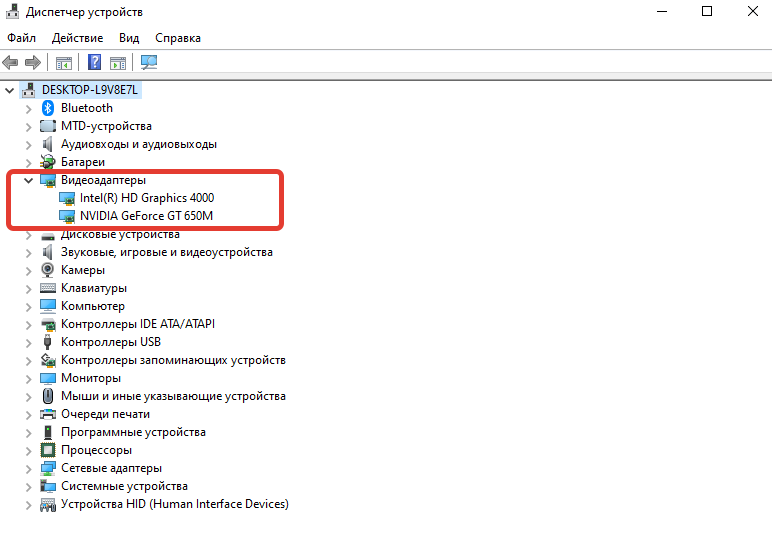
- Проверьте название. Увидите список видеоадаптеров, установленных на вашем компьютере. Название основной GPU, как правило, будет указано первым и наиболее полным. Если у вас две видеокарты (например, встроенная в процессор и дискретная), то увидите их обе.
Этот метод предоставляет базовую информацию о вашей видеокарте, но может не включать все детали (например, объём видеопамяти).
Меню «Сведения о системе»
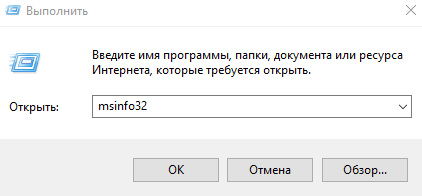
Чтобы открыть в меню «Сведения о системе», нужно зайти в «Пуск» и найти раздел «Служебные» → Windows. Раскрываем его и выбираем пункт «Выполнить». Можно вызвать эту команду сочетанием клавиш Win + R, которые нужно нажать одновременно. В появившейся строке пишем msinfo32.
Далее выбираем раздел «Компоненты» → «Дисплей».
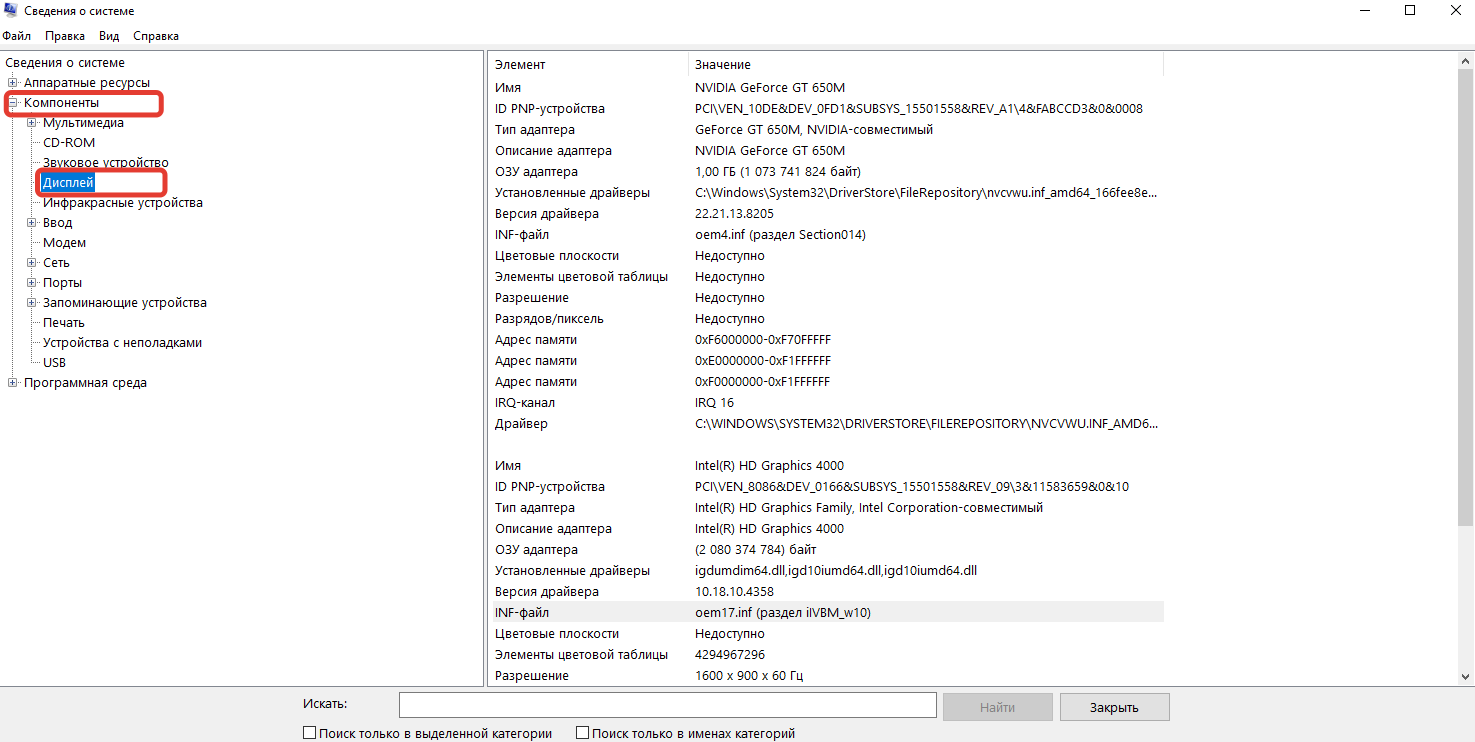
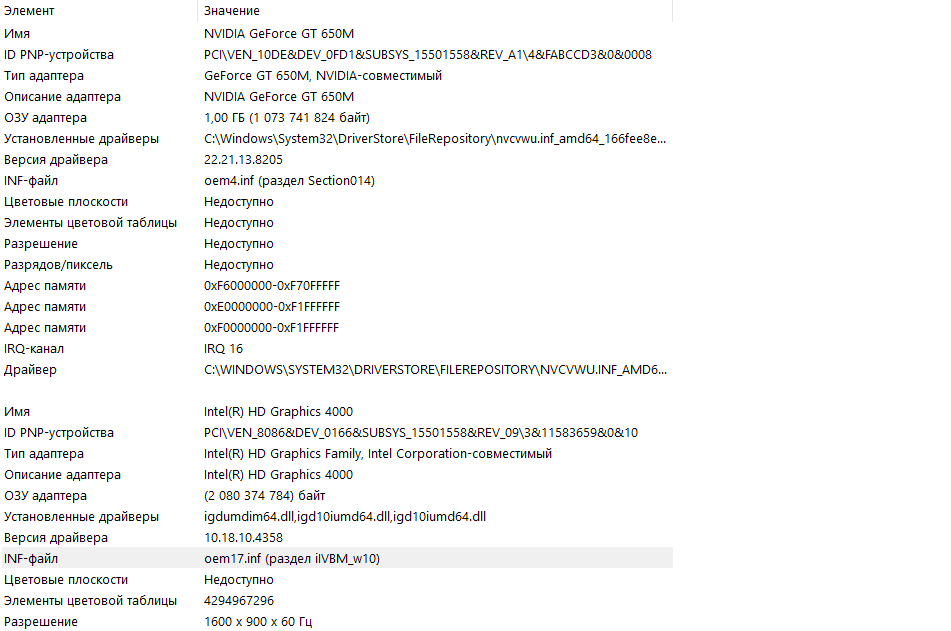
Здесь узнаете не только, какая видеокарта установлена на компьютере, но и объём видеопамяти устройства, версию установленных драйверов и другие данные.
DirectX
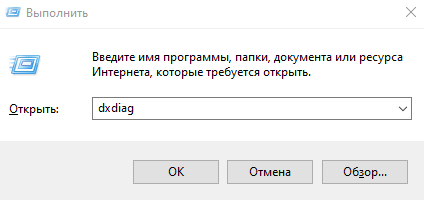
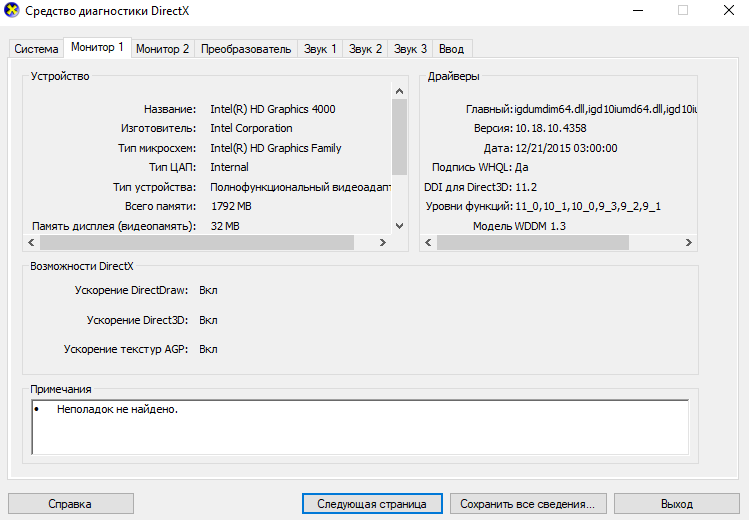
Ещё больше информации можно получить с помощью встроенной в «операционку» утилиты «Средство диагностики DirectX». Путь к ней тоже лежит через команду «Выполнить». В строке нужно написать dxdiag.
Название разделов может немного отличаться. В нашем случае — «Монитор 1» и «Монитор 2», поскольку к ноутбуку дополнительно подключён телевизор через HDMI.
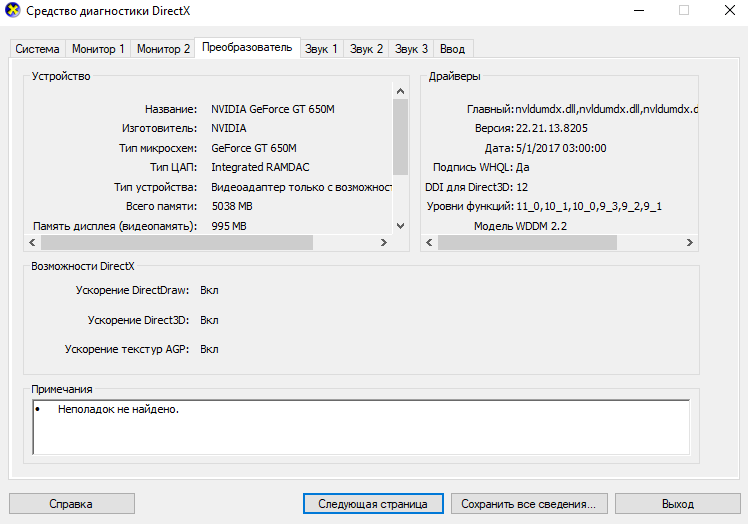
Есть ещё вкладка «Преобразователь», так как, помимо встроенной графики, в ноутбуке установлена и дискретная видеокарта — информация о ней и указана в этом разделе.
Проверка BIOS/UEFI
Этот способ менее удобный, но может пригодиться, если другие методы не работают (например, если операционная система не загружается).
- Включите компьютер. При включении обычно нажимается клавиша для входа в BIOS/UEFI (чаще всего это Del, F2, F10, F12 или Esc, конкретная клавиша зависит от производителя вашей материнской платы). Обратите внимание на сообщение на экране при загрузке, где обычно указывается необходимая клавиша.
- Найдите информацию о GPU. Путь к необходимой информации может отличаться, поэтому придётся потратить некоторое время. Посмотрите в разделе System Information, Main или подобном. Информация, как правило, ограничена моделью и производителем.
Этот метод сложнее, и информация о GPU здесь обычно минимальна.
С помощью сторонних приложений
Есть много программ, разработанных для отображения подробной информации о компонентах вашего компьютера, включая графический процессор. Вот некоторые популярные варианты:
- Утилита GPU-Z. Простая в использовании программа, предоставляющая подробную информацию: модель, производитель, объём памяти, частоты работы, температура и многое другое. Просто скачайте и запустите программу.
- MSI Afterburner. Известная программа для разгона видеокарт, которая тоже отображает подробную информацию о GPU, её температуре, частотах и использовании.
- HWMonitor. Мониторит множество параметров компьютера, включая информацию о GPU.
Эти программы предоставляют значительно больше технических деталей, чем стандартные инструменты Windows. Вариант для тех, кто хочет узнать всю «начинку» своей видеокарты. Но всегда скачивайте софт с официального сайта производителя — это гарантия того, что скачиваемый файл не содержит вирусы и другое вредоносное ПО.
Как узнать, какая видеокарта стоит на компьютере с Linux?
Мир Linux полон возможностей, но иногда даже опытных пользователей может поставить в тупик простой вопрос: «Какая видеокарта установлена на моём компьютере?». В отличие от Windows, где информация о «железе» часто представлена наглядно, в Linux это требует немного больше сноровки.
Команда lspci
Это универсальный инструмент для получения информации обо всех устройствах, подключённых к вашей системе через шину PCI. Он выдаст подробный список — нам нужно будет найти строку, относящуюся к видеокарте.
Откройте терминал и введите команду lspci | grep VGA.
Эта команда выведет информацию о видеокарте, включая её идентификатор (vendor ID и device ID). Эти идентификаторы можно использовать для поиска точной модели GPU в интернете. Обратите внимание на строку «Kernel driver in use:» — она покажет, какой драйвер сейчас используется системой для GPU.
Через настройки GNOME
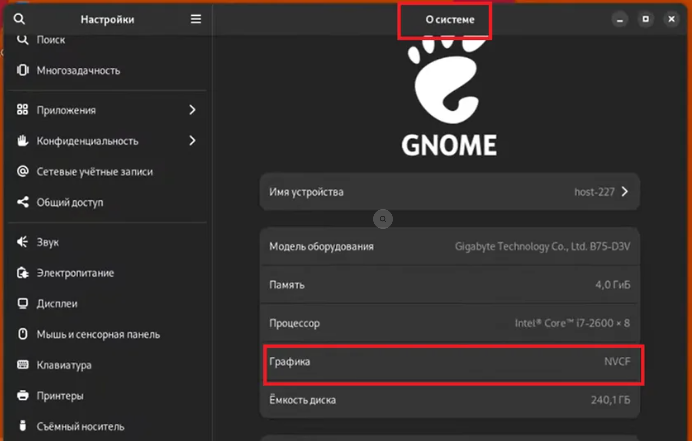
Чтобы зайти в настройки, необходимо:
- Нажать на значок шестерёнки в правом верхнем углу экрана.
- В появившемся окна нужно найти раздел «О системе» — он находится в левом меню.
- Выбираем пункт «Графика», где и будет информация о GPU.
Как посмотреть видеокарту на компьютере macOS?
На ноутбуках и компьютерах с операционной системой macOS можно посмотреть данные о графическом процессоре с помощью встроенных инструментов и системных команд. Рассказываем подробнее.
Информация о системе — простой и быстрый способ
Этот метод даст базовую информацию о вашей видеокарте.
- Откройте «Об этом Mac». Нажмите на яблоко в левом верхнем углу экрана и выберите «Об этом Mac».
- Просмотрите «Обзор». В открывшемся окне увидите общую информацию о вашем Mac, включая модель процессора и объём памяти. Информация о видеокарте обычно находится здесь же, но может быть не очень подробной. Чаще указывается просто как Intel HD Graphics или AMD Radeon Pro.
Системный отчёт
Здесь получите уже больше информации:
- Откройте «Системные отчёты». В окне «Об этом Mac» нажмите «Отчёт о системе…».
- В левой колонке выберите раздел «Графика/Дисплеи».
- В правой части окна увидите подробную информацию о GPU, включая производителя, модель, объём видеопамяти и другие параметры. Этот метод обычно даёт наиболее полную информацию о вашей видеокарте.
Командная строка — для продвинутых пользователей
Получить информацию о GPU можно и через командную строку. Откройте приложение «Терминал» и введите следующие команды:
— system_profiler SPDisplaysDataType — предоставит подробную информацию о дисплеях, включая информацию о подключённых видеокартах;
— system_profiler SPHardwareDataType — выведет общий обзор аппаратного обеспечения вашего Mac, включая информацию о GPU.
Сторонние программы мониторинга
Некоторые сторонние приложения для мониторинга системных ресурсов могут предоставить более подробную информацию о видеокарте, чем встроенные инструменты macOS. Однако нужно выбирать приложения из проверенных источников, чтобы избежать установки вредоносного ПО. Например, утилита Activity Monitor.
Апгрейд графики: советы и рекомендации от билайна
Апгрейд видеокарты — отличный способ улучшить производительность компьютера, особенно для игр, видеоредактирования и 3D-моделирования. Однако выбор правильной видеокарты может быть сложной задачей, особенно учитывая постоянно растущее разнообразие моделей и технических характеристик. Вот несколько советов от билайна.
Проанализируйте ваши требования и определите бюджет
Перед тем как начать поиск конкретных моделей, необходимо чётко определить потребности и бюджет:
- Для чего нужна видеокарта? Игры, видеоредактирование, 3D-моделирование, работа с графикой, майнинг — каждая задача предъявляет свои требования к производительности. Игры AAA-класса требуют мощных видеокарт высокого класса, в то время как для работы с офисными приложениями достаточно встроенной графики.
- Разрешение и частота обновления монитора. Чем выше разрешение и частота обновления вашего монитора, тем более мощная видеокарта потребуется для плавной картинки без снижения FPS (кадров в секунду). Высокие разрешения (4K и выше) требуют значительно больше вычислительной мощности.
- Настройки графики. Хотите играть на максимальных настройках графики с трассировкой лучей или готовы пожертвовать качеством ради высокой частоты кадров?
- Ваш бюджет. Видеокарта — самый дорогой компонент в системе, топовые модели могут стоить сотни тысяч рублей. Определите максимально допустимую сумму, чтобы сузить круг поиска.
Выбор типа видеокарты (для ПК)
Для настольных компьютеров выбор шире:
- AMD Radeon. Предлагают хорошее соотношение цены и производительности, особенно в среднем ценовом сегменте. Но и топовых моделей тоже много, при этом некоторые игровые разработчики сотрудничают с AMD, что обеспечивает лучшую производительность именно на этих видеокартах. Например, Ubisoft, известные по сериям Far Cry и Assassin's Creed. Но с драйверами AMD иногда бывают проблемы — во время игры могут вылетать сообщения об ошибке.
- NVIDIA GeForce. Лидер рынка по производительности в высоком ценовом сегменте. Технологии NVIDIA, такие как DLSS и Ray Tracing, обеспечивают высокую производительность и реалистичную графику, но могут требовать более мощного оборудования. С NVIDIA сотрудничает разработчик CD Projekt RED, известный играми Cyberpunk 2077 и The Witcher.
Выбираем ноутбук с подходящей видеокартой — особенности мобильных решений
Выбор ноутбука с хорошей видеокартой ограничен мобильными версиями, которые, как правило, менее мощные, чем их настольные аналоги с таким же названием:
- Обращайте внимание на приставку Mobile или M в названии. Например, RTX 3070 Mobile будет значительно слабее, чем RTX 3070 для ПК.
- Потребляемая мощность (TDP) и система охлаждения. Мощность определяет, сколько энергии потребляет видеокарта. Высокий TDP означает более высокую производительность, но и большее тепловыделение. Учитывайте TDP конкретной модели для ноутбука, а не на TDP настольной версии. В ноутбуках система охлаждения играет критически важную роль. Более мощные видеокарты выделяют больше тепла, поэтому убедитесь, что система охлаждения ноутбука справляется с нагрузкой.
Основные характеристики видеокарт
Независимо от типа компьютера при выборе нужно учитывать следующие характеристики:
- Графический процессор (GPU). «Сердце» видеокарты, определяющее её вычислительную мощность.
- Видеопамять (VRAM). Объём памяти, хранящей текстуры и другие графические данные. Больше памяти — лучше для игр с высокими настройками графики и работы с тяжёлыми проектами. 8 ГБ VRAM — минимум для современных игр, 12 ГБ и более — для максимальных настроек и высоких разрешений.
- Частота работы GPU. Определяет скорость обработки данных графическим процессором. Более высокая частота — выше производительность.
- Шина памяти. Ширина шины памяти влияет на скорость обмена данными между GPU и VRAM. Более широкая шина — лучше.
- Поддержка DirectX, Vulkan и OpenGL. Эти API определяют, с какими графическими технологиями совместима видеокарта.
- Поддержка технологий повышения производительности (DLSS, FSR). Эти технологии позволяют увеличить FPS без значительного снижения качества изображения.
Проверка совместимости
Перед покупкой убедитесь в совместимости графического процессора с вашей материнской платой (для ПК) или ноутбуком.
- Разъём. Для ПК проверьте, какой разъём PCIe используется вашей материнской платой (PCIe 3.0, 4.0 или 5.0). Для ноутбуков совместимость определяется производителем.
- Размер и формфактор. Убедитесь, что GPU физически поместится в ваш корпус (для ПК) или ноутбук.
- Блок питания. Ваш блок питания (для ПК) должен обладать достаточной мощностью для обеспечения работы GPU. Для игровых компьютеров минимальная мощность БП — от 800 Вт и выше.
Подводим итоги
Как видите, узнать модель и характеристики видеокарты достаточно просто — для этого достаточно даже встроенных инструментов системы. Это касается Windows и macOS — в случае с Linux может потребоваться сторонний софт. В любом случае надеемся, что наш гайд получился полезным и что сможете сделать апгрейд своего компьютера, существенно улучшив его производительность.




